Resideo Technician app
L'application Resideo Technician permet à l'installateur :
-
Configurer le thermostat et ajouter le client afin de créer un enregistrement de l'appareil, du client et de l'emplacement.
-
Configuration en un seul clic avec les modèles ISU.
-
Transfert sans friction au propriétaire afin qu'il puisse terminer l'enregistrement de son appareil et le connecter au Wi-Fi.
Étapes
-
Après avoir mis le thermostat sous tension, suivez les instructions à l'écran jusqu'à ce qu'il vous demande si vous souhaitez effectuer la configuration sur l'appareil ou à l'aide de l'application. Sélectionnez « À l'aide de l'application».
-
Ouvrez l'application Resideo Technician. Si vous ne disposez pas encore de l'application Resideo Technician, téléchargez-la et créez votre compte.
-
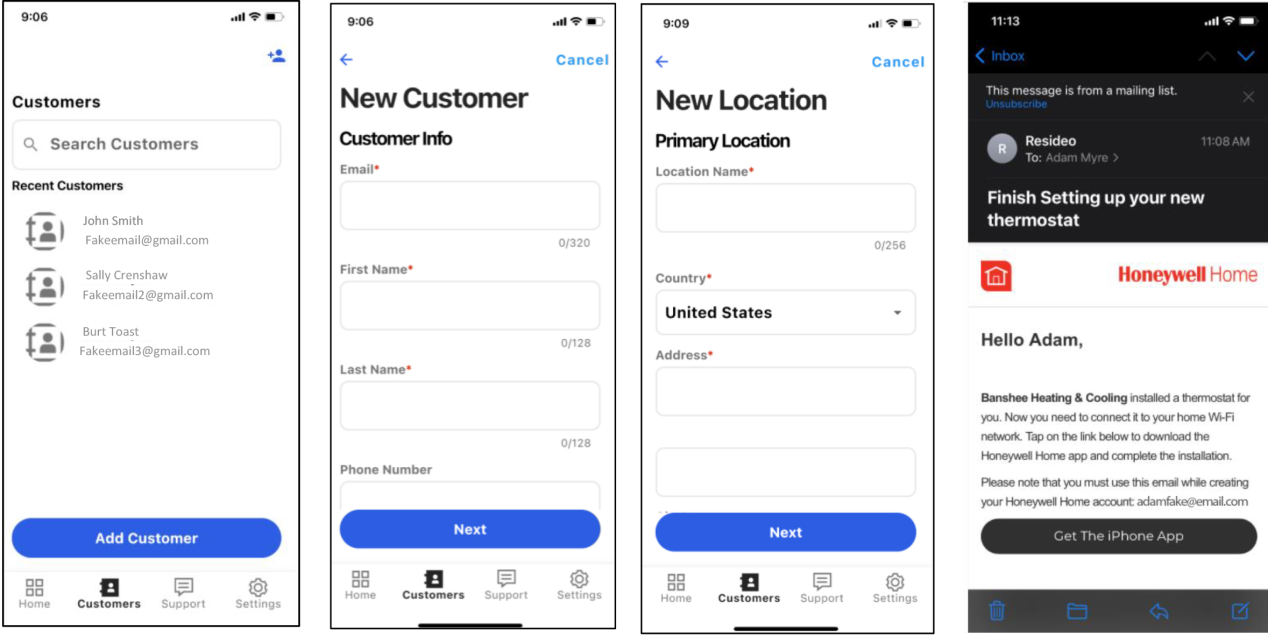
Sélectionnez « Clients».
Si le thermostat installé est destiné à un client existant, sélectionnez-le dans la liste. S'il s'agit d'un nouveau client, sélectionnez « Ajouter un client ».
Une fois que vous avez ajouté les informations client ci-dessous, l'application enverra un e-mail au client pour l'inviter à télécharger l'application s'il ne l'a pas déjà fait ou à connecter le thermostat au Wi-Fi s'il a déjà l'application et que le thermostat n'a pas été ajouté au Wi-Fi par l'installateur.
Utilisation ou enregistrement de modèles pour la configuration
-
Vous devez être propriétaire/administrateur pour configurer des modèles dans l'application Resideo Technician.
-
Si vous le souhaitez, vous pouvez donner un accès administrateur à vos techniciens principaux via le portail Pro.
-
Tout technicien ajouté par l'administrateur de l'entreprise peut appliquer l'un des modèles enregistrés aux thermostats ElitePRO lors de la configuration.
Vidéo : Créer un modèle dans l'application Resideo Technician
Regardez cette vidéo pour obtenir des instructions étape par étape sur la création d'un modèle dans l'application Resideo Technician.
Appliquer un modèle
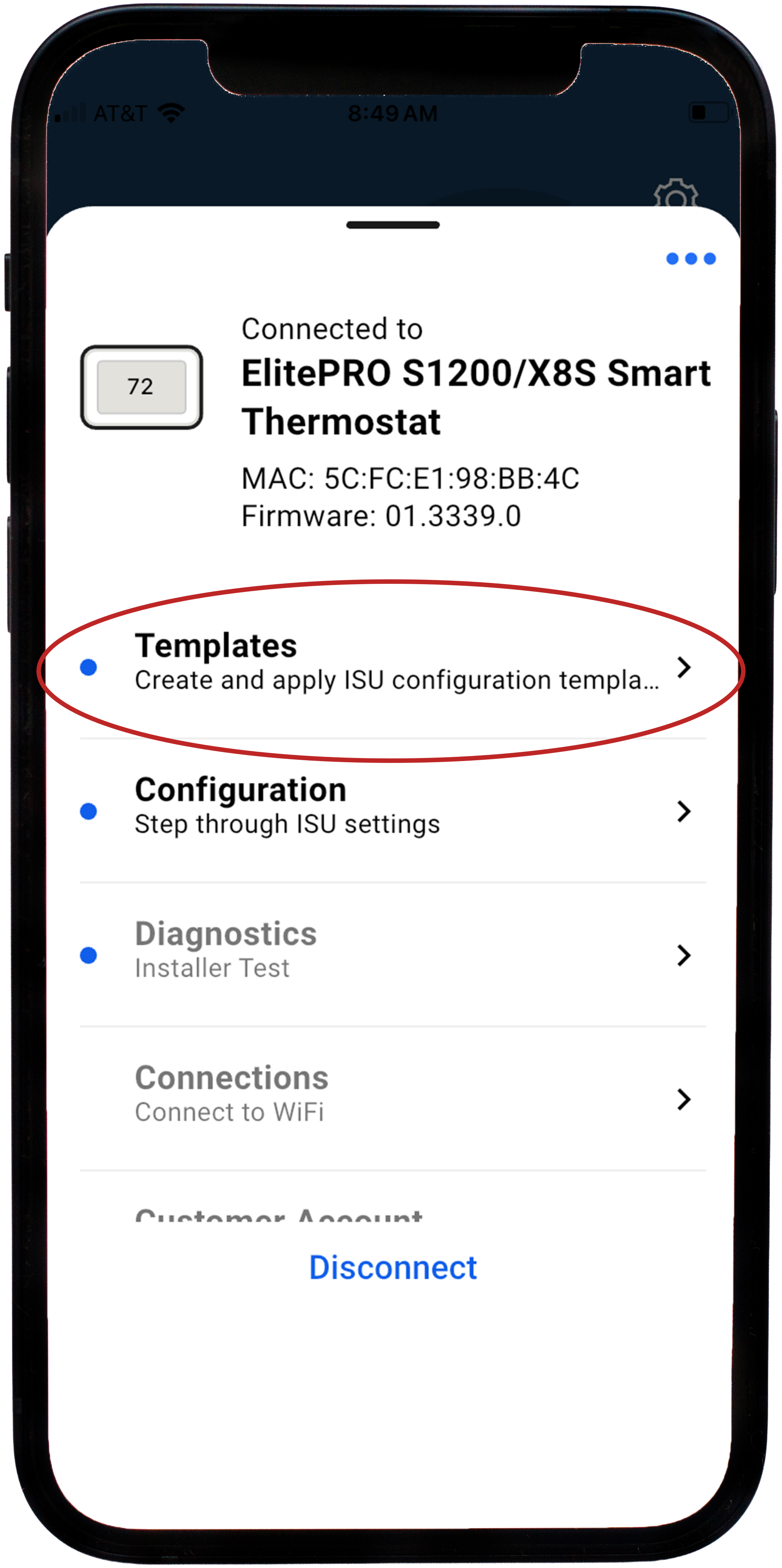
Pour appliquer un modèle, utilisez l'application Resideo Technician pour vous connecter au thermostat intelligent Resideo via Bluetooth lorsque le thermostat vous invite à effectuer la configuration sur le thermostat ou avec l'application.
-
Sélectionnez Modèles dans le tableau de bord.
-
SSélectionnez le modèle que vous souhaitez appliquer au thermostat.*
-
Consultez l'écran récapitulatif si nécessaire. Appuyez ensuite sur Appliquer dans l'écran de l'application.
-
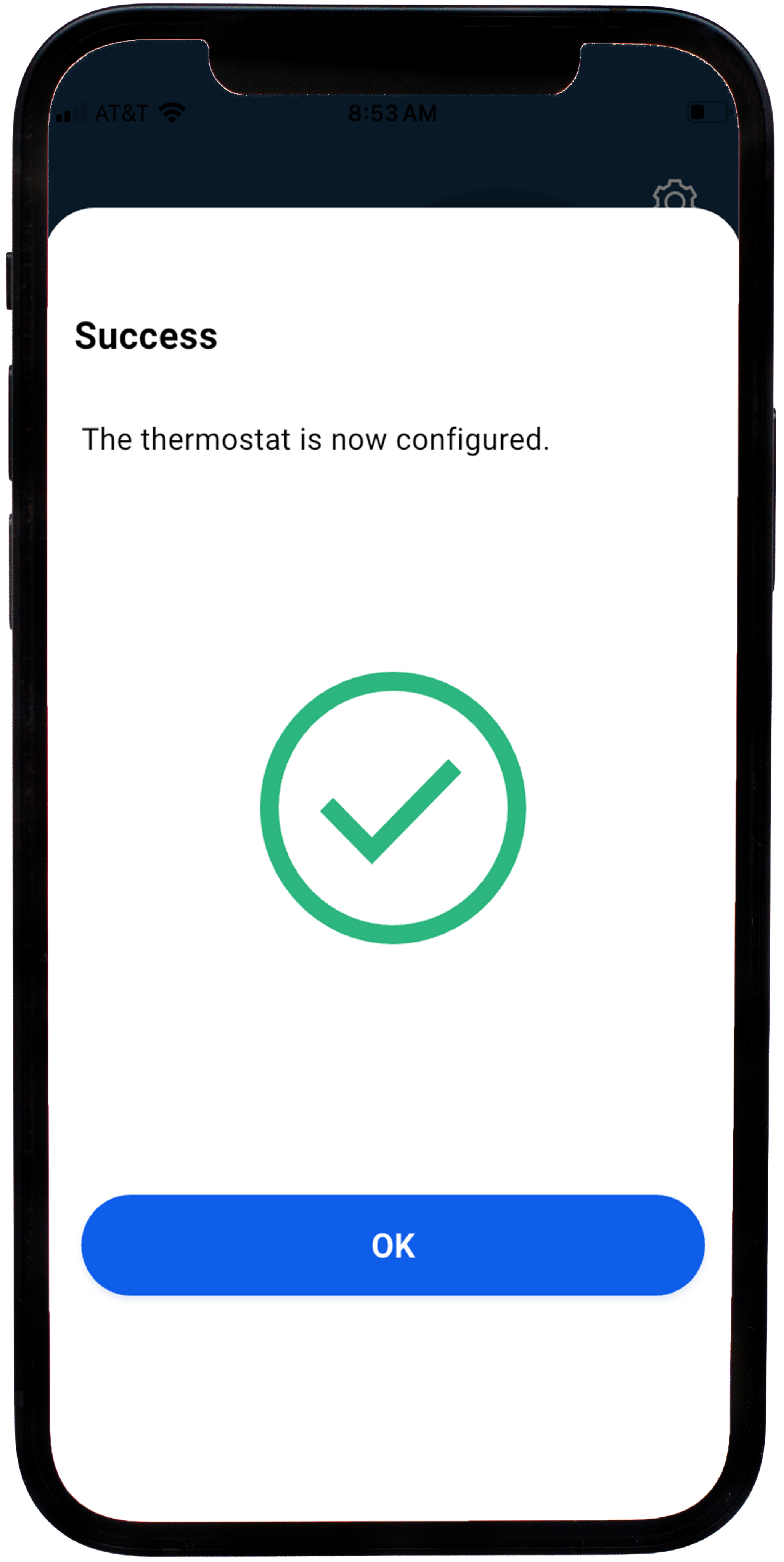
Une fois l'opération terminée, l'application affiche le message « Opération réussie, le thermostat est désormais configuré ». Sélectionnez OK.
* Si aucun modèle n'a été enregistré par l'administrateur de votre entreprise, aucun modèle ne sera disponible ici. L'administrateur de l'entreprise verra également une option « Ajouter un nouveau modèle » au bas de l'écran Modèles.
-
Si nécessaire, vous pouvez modifier les paramètres ISU après avoir appliqué le modèle. Pour ce faire, il suffit d'appuyer sur Configuration dans l'application.
-
Vous pouvez créer jusqu'à 50 modèles différents.
-
Si vous souhaitez consulter les modèles enregistrés, vous pouvez le faire en allant dans Outils et en sélectionnant Modèles.
-
Vous pouvez ici modifier le nom ou la description d'un modèle. Vous pouvez également supprimer un modèle qui n'est plus nécessaire.
Créer de nouveaux modèles
Pour créer un modèle, utilisez l'application Resideo Technician pour vous connecter au thermostat intelligent Resideo via Bluetooth lorsque le thermostat vous invite à le configurer ou via l'application.
-
Sélectionnez Modèles dans le tableau de bord.
-
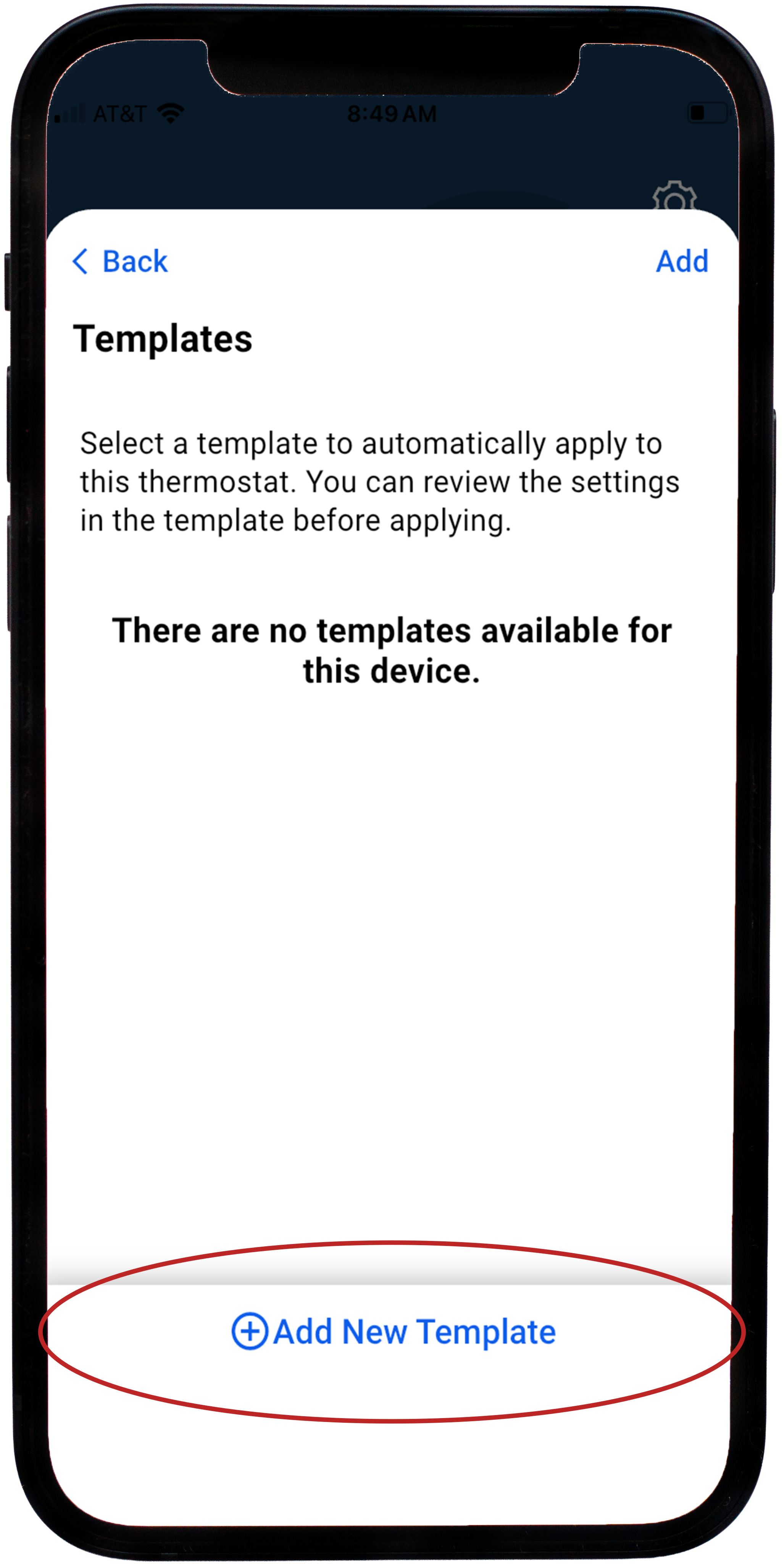
Sélectionnez Ajouter un nouveau modèle en bas de cet écran. Ou sélectionnez l'un des modèles s'il y en a déjà qui sont enregistrés.
Si vous ne disposez pas des droits d'administrateur, vous ne verrez pas l'option Ajouter un nouveau modèle.
-
WLorsque vous créez un nouveau modèle, suivez les instructions pour choisir les paramètres ISU.
-
Une fois l'opération terminée, l'application affiche le message « Opération réussie, le thermostat est désormais configuré ». Sélectionnez OK.
-
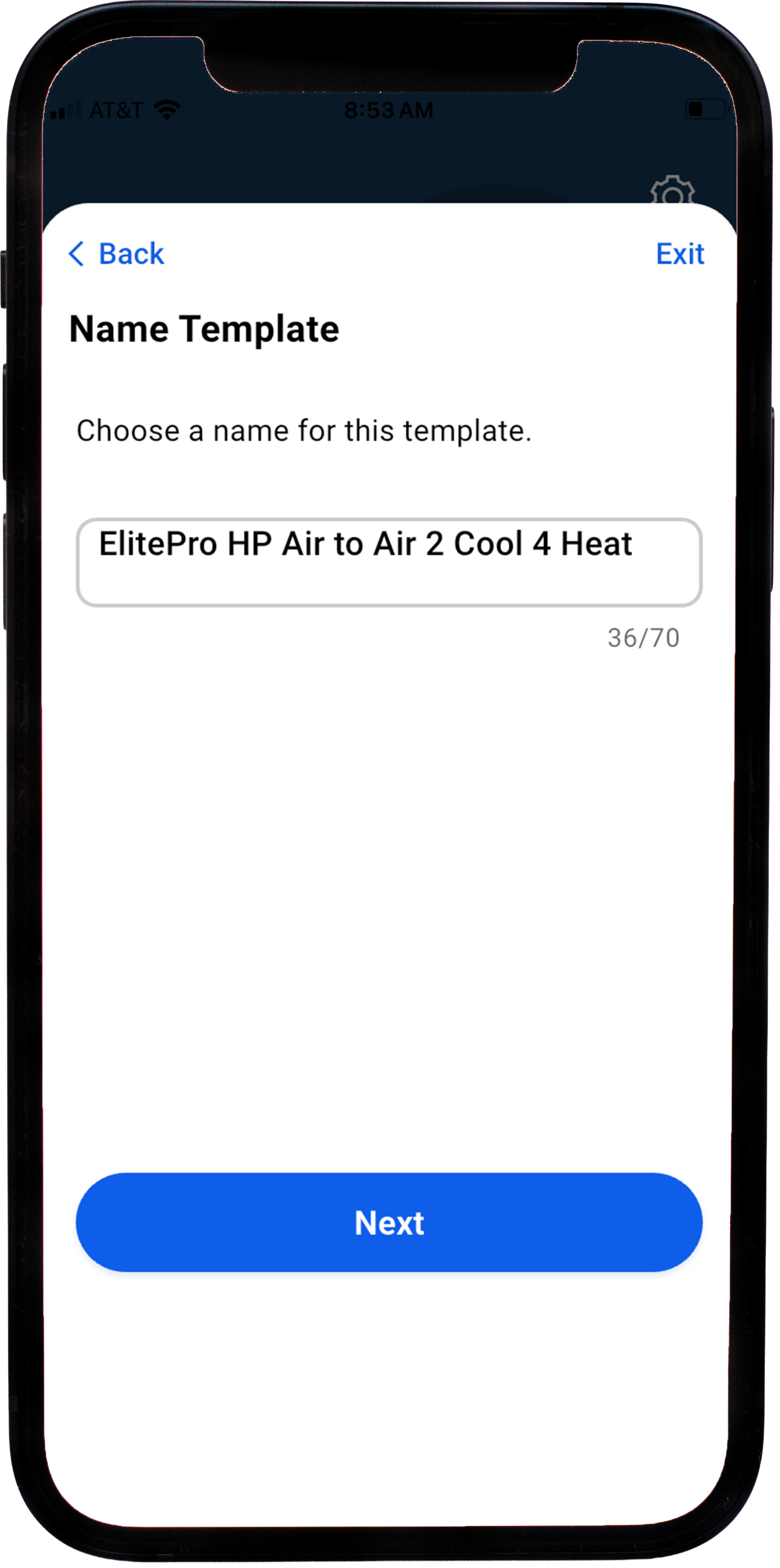
Donnez un nom au modèle. L'application attribue un nom par défaut au modèle, mais vous pouvez le modifier si nécessaire.
-
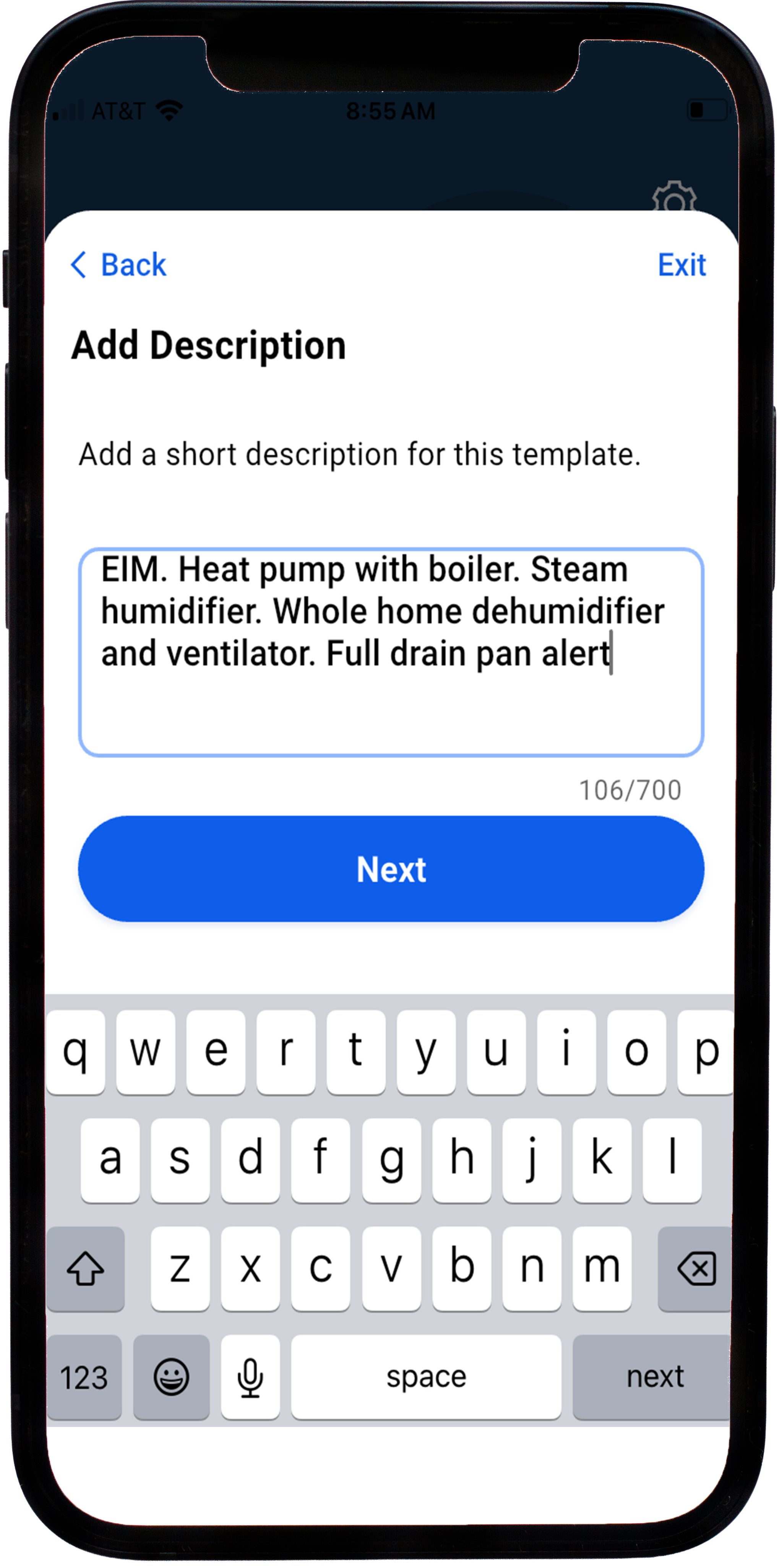
L'application vous demande ensuite d'ajouter une description du modèle.
-
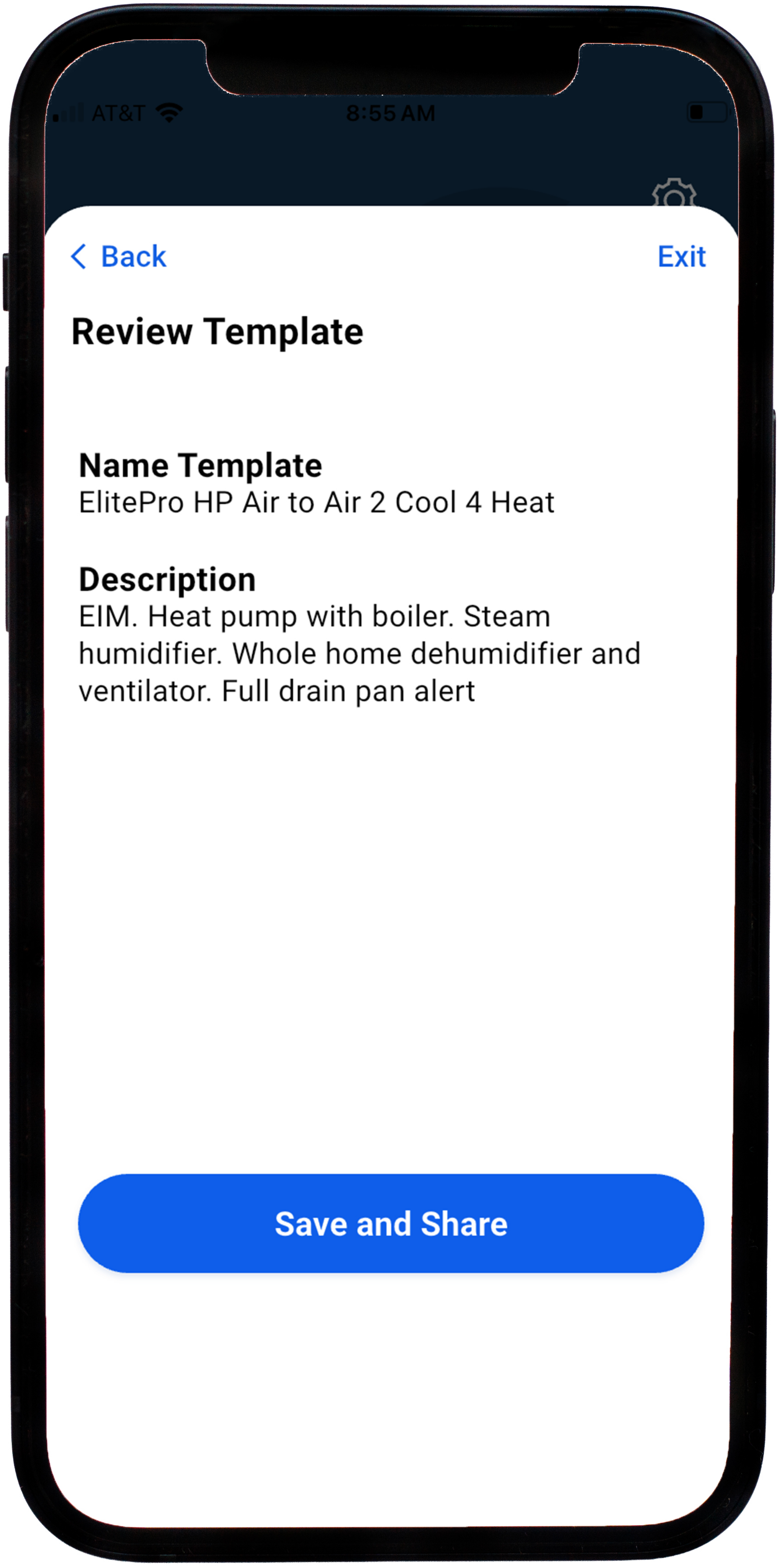
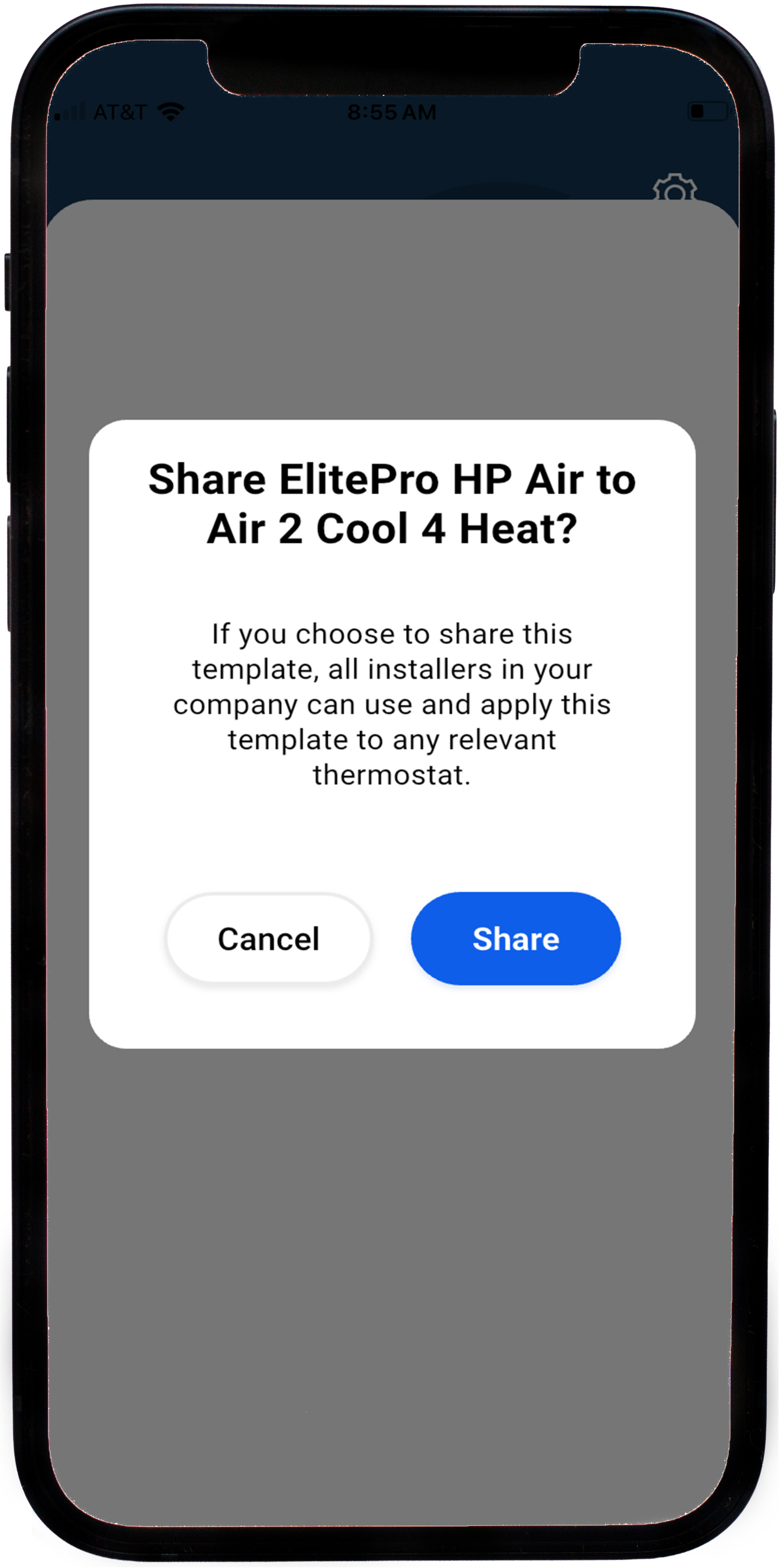
Vérifiez le modèle, puis sélectionnez Enregistrer et partager.
-
Ainsi, tous les employés de votre entreprise auront accès à ce modèle pour l'appliquer à leurs installations de thermostats intelligents Resideo.
Vidéo : Connecter un thermostat de la série ElitePRO à l’application Resideo Technician
Regardez cette vidéo pour obtenir des instructions étape par étape afin de connecter votre Thermostat de la série ElitePRO™ à l’application Resideo Technician.
Vidéo : Configurer un thermostat pour une nouvelle construction résidentielle dans l’application Resideo
Vous pouvez configurer un thermostat pour une nouvelle construction résidentielle, puis revendiquer l’appareil dans l’application Resideo Technician une fois que le nouveau résident a emménagé.
Commencez par configurer un constructeur ou un partenaire dans le portail Pro. Lors de la configuration de l’appareil dans l’application Resideo Technician, sélectionnez client inconnu. Par la suite, une fois que le client emménage, vous pourrez associer le thermostat au client.
Regardez la vidéo suivante pour en savoir plus.
Vidéo : Revendiquer un appareil dans l’application Resideo Technician
Les installateurs peuvent revendiquer des clients dans l’application Resideo Technician de l’une des trois façons suivantes :
-
Vente d’un nouvel équipement à un client dans le cadre d’un remplacement de système. Lors de l’installation et de la configuration de l’appareil, ils revendiquent ce client/appareil.
-
Visite de service ou d’entretien chez un client existant. Pendant la visite, ils constatent que le client possède un thermostat Honeywell Home connecté. Ils revendiquent alors l’appareil du client lors de cette visite.
-
Installation d’équipement dans une nouvelle construction. Ils revendiquent l’appareil lui-même afin que, lorsque le propriétaire emménage, celui-ci soit invité à accepter une relation avec le professionnel qui a effectué l’installation.
Regardez la vidéo suivante pour apprendre comment revendiquer un appareil à l’aide de l’application Resideo Technician.