Configuration et dépannage du Wi-Fi
Lors de l'installation initiale, après la configuration de l'installateur, le thermostat vous invitera à configurer le Wi-Fi et vous guidera à travers les différentes étapes. Si vous configurez le Wi-Fi après l'installation initiale, suivez les étapes ci-dessous :
-
Sur le thermostat, appuyez sur l'icône Menu dans le coin inférieur gauche de l'écran.
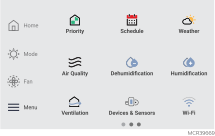
Pour changer le réseau Wi-Fi ou retirer le thermostat d’un réseau :
-
Sélectionnez ensuite Wi-Fi.
-
Vous verrez un curseur intitulé « Activer le Wi-Fi». Assurez-vous qu'il est réglé vers la droite.
-
Appuyez sur « Choisir le réseau».
-
Après un bref délai, le thermostat devrait afficher les réseaux disponibles. Choisissez votre réseau domestique dans la liste.
-
S'il s'agit d'un réseau sécurisé, vous devriez être invité à « Entrer le mot de passe WiFi ». Après un bref délai, l'écran devrait afficher « Réussite ! Votre thermostat s'est connecté avec succès au réseau. » Appuyez sur le bouton OK.
Si vous n'avez pas réussi à vous connecter au réseau :
-
Le propriétaire doit télécharger l'application First Alert depuis l'App Store ou Google Play. Si l'installateur a effectué la configuration à l'aide de l'application Resideo Technician et lui a envoyé une invitation à l'adresse e-mail qu'il utilise pour ce compte, le thermostat s'affichera dans son application. Sinon, il devra choisir d'ajouter un appareil et suivre les étapes à l'écran.
Se connecter à un réseau Wi-Fi caché
-
Appuyez sur MENU, puis sur Wi-Fi.
-
Appuyez sur Autre.
-
Saisissez le nom du réseau.
-
Sélectionnez le paramètre de sécurité réseau approprié, puis appuyez sur Sélectionner.
-
Saisissez le mot de passe du réseau Wi-Fi.
Échec de la connexion Wi-Fi
Si vous ne parvenez pas à connecter le thermostat au réseau WiFi, l'écran Échec de la connexion s'affiche. Voici trois raisons spécifiques pour lesquelles la connexion peut échouer.
Mot de passe invalide
Le mot de passe que vous avez saisi n'est pas valide. Vérifiez que vous avez le bon mot de passe et réessayez.
Pas d'adresse IP
Le thermostat n'a pas pu obtenir d'adresse IP auprès du routeur. Vérifiez que le routeur est correctement configuré pour attribuer automatiquement des adresses IP. Cette connexion peut prendre plusieurs minutes. Si la connexion ne s'établit toujours pas, retirez le thermostat de la plaque murale pendant 10 secondes, puis remettez-le en place.
Pas de connexion Internet
Le thermostat s'est connecté au réseau WiFi, mais n'a pas pu établir de connexion à Internet. Vérifiez les paramètres du routeur et réessayez. Assurez-vous que le câble Ethernet est branché au routeur et essayez de redémarrer le routeur si nécessaire.
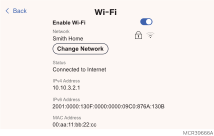
FAQ et dépannage concernant le Wi-Fi et l'application :
Q : Le thermostat fonctionnera-t-il toujours si la connexion Wi-Fi est perdue ?
R : Oui, vous pouvez toujours régler manuellement la température sur le thermostat. Cependant, certaines fonctionnalités telles que le contrôle de la température en fonction de l'emplacement (Auto-Away utilisant la technologie de géolocalisation) ne peuvent être gérées que via l'application First Alert et ne fonctionneront pas sans connexion WiFi. Le thermostat se reconnectera automatiquement au WiFi une fois le réseau rétabli.
Q : Existe-t-il un moyen d'augmenter la puissance de mon signal WiFi ?
R : La portée (distance) de votre signal Wi-Fi est déterminée par votre routeur. Essayez de rapprocher votre routeur de l'emplacement du thermostat ou utilisez un routeur avec une portée de signal plus puissante.
Q : Un message d'alerte indique « Signal Wi-Fi perdu ». Que dois-je faire ?
R : Réinitialisez le thermostat. Pour ce faire, utilisez l'interrupteur situé sur le côté de la chaudière, le disjoncteur de la chaudière ou retirez le thermostat de la plaque murale, puis remettez-le en place après 10 secondes ou plus. Attendez 5 minutes que le thermostat se reconnecte ou sélectionnez un autre réseau (si vous en avez un) dans le menu de configuration de l'application First Alert. Si le thermostat ne parvient pas à se reconnecter, vous devrez dépanner le routeur pour déterminer la cause du problème.
Q : Le thermostat ou l'application affiche « Datasync ». Que dois-je faire ?
R : Retirez le thermostat de la plaque murale, attendez 30 secondes, puis remettez-le en place. Si le problème persiste, désenregistrez et réenregistrez le thermostat en le supprimant de l'application, puis appuyez sur Ajouter un nouvel appareil pour le reconnecter. Dans le cas improbable où cela ne résoudrait pas le problème, connectez le thermostat à un point d'accès ou à un autre réseau pendant 24 heures, puis effectuez une réinitialisation du WiFi et reconnectez-le à votre réseau domestique.
Questions sur le compte et l'application First Alert
Q : Pourquoi n'ai-je pas reçu de courriel d'activation de compte ?
R : Si vous n'avez pas reçu de courriel d'activation dans les 5 minutes, vérifiez votre dossier de courriels indésirables customer-service@resideo.com. Si vous ne le voyez pas, appuyez sur Renvoyer pour que le courriel d'activation vous soit renvoyé. Si vous ne le recevez toujours pas, veuillez contacter l'équipe d'assistance technique au 1-800-633-3991.
Q : Puis-je configurer mon thermostat avec plusieurs utilisateurs ?
R : Oui. Pour ajouter des utilisateurs, connectez-vous à l'application First Alert et appuyez sur l'icône du menu dans le coin supérieur gauche. Sélectionnez Utilisateurs, appuyez sur Inviter des utilisateurs et saisissez les adresses e-mail des personnes que vous souhaitez inviter. Si elles ont déjà un compte First Alert, le thermostat et son emplacement seront automatiquement ajoutés à leur compte. S'ils n'ont pas de compte, ils recevront un courriel les invitant à télécharger l'application First Alert et à créer un nouveau compte.
Q : Puis-je configurer le contrôle de la température en fonction de l'emplacement avec plusieurs utilisateurs ?
R : Oui. Le contrôle de la température en fonction de l'emplacement (technologie Auto-Away / géorepérage) s'activera en fonction de la dernière personne à partir et de la première personne à revenir. Chaque utilisateur devra créer son propre compte First Alert avec un identifiant et un mot de passe. Deux utilisateurs ne doivent pas partager le même compte. Chaque utilisateur devra ensuite activer le contrôle de la température basé sur la localisation.
Q : Pourquoi les modifications que j'ai apportées dans l'application n'apparaissent-elles pas sur le thermostat ?
R : Il peut y avoir un léger délai lorsque vous modifiez la température et les paramètres dans l'application First Alert. Patientez quelques minutes, et si vous ne voyez toujours pas vos modifications sur le thermostat, vérifiez que celui-ci est toujours connecté au Wi-Fi et redémarrez votre application First Alert.